 nexus
プランの確認・変更と解約
更新日 2026/10/26
プランと支払いの操作場所
プランの確認・変更、支払い方法の変更、解約は、右上のアカウントメニュー →「アカウント設定」で行います。
前提: プラン変更・支払い・解約ができるのは契約者 (オーナー) だけです。招待されたメンバーには「プランを変更」ボタンやお支払いのカードは表示されません
現在のプランと使用量を確認する
「アカウント設定」の一番上のカードに、現在のプラン名と月額 (税込)、監視巡回の回数 (1日◯回)、仕入元の件数 (◯件/商品) が表示されます (監視を含まない Free・Basic プランでは、代わりに「監視機能は含まれません」と表示されます)。
その下に使用量が並びます (Free・Basic プランでは「監視」が出ません)。
- 出品 — 今月 Nexus から eBay へ出品した数 / プラン上限
- 監視 — 監視中の商品数 / プラン上限
- AI出品 — 今月の AI 出品生成数 / プラン上限
「今月」は課金日から 1 か月です (Free プランなど契約の無いワークスペースは登録日から 1 か月)。出品・AI出品・AI返信の月の回数は、毎月の課金日に 0 に戻ります。次に戻る日は使用量の下に出ます。
- AI返信 — 今月のメッセージの AI 返信案の生成数 (回数の上限はありません。Free プランは「今日」の回数 / 1 日 5 回) (eBay アカウントの接続数は、同じページの「eBay アカウント」カードの見出しに「2 / 3」のように出ます)
使用量が上限の 90% 以上になるとバーが赤く表示されます。上限に近づいたら上位プランへの変更を検討してください。AI出品は、プランを変えずに回数だけ買い足すこともできます。やり方は下の「AI の回数を買い足す」にあります。
eBay で出品中の数に上限はありません。どのプランでも、eBay の出品はすべて取り込みます。プランで決まるのは、1 か月に Nexus から eBay へ出品 (公開) できる数です。価格・在庫の変更や、取り込んだ出品の編集は数えません。今月の上限に達すると、次の課金日まで Nexus からの出品はできません (下書きの保存はできます)。急ぐときは上位プランに変更してください。Enterprise で足りない場合は上限の引き上げを個別に承りますので、ヘルプパネルの「お問い合わせ」からご連絡ください。
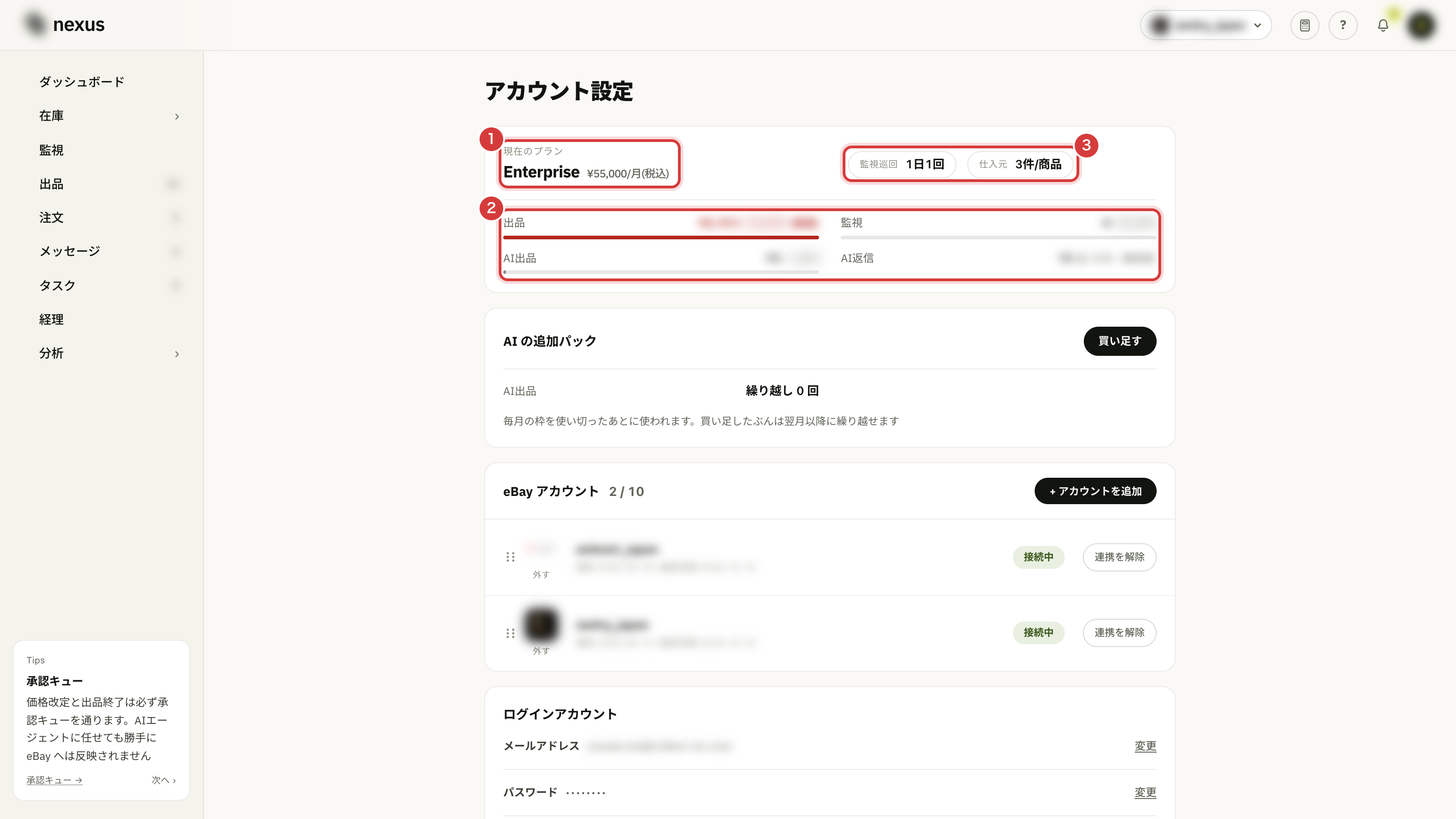
- ① プラン名と月額
- ② 使用量 (出品・監視・AI出品・AI返信)。上限を超えると赤くなります
- ③ 監視巡回の回数と、1 商品あたりの仕入元の数
プランの種類 (月額はすべて税込)
- Free — ¥0: 出品 100件/月 (1 日 10 件まで) / 監視 なし / AI出品 10/月 / 返信 1 日 5 回 (AI返信 1 日 5 回) / eBay 1アカウント / 同期は Nexus を開いたとき / MCP は読み取りのみ
- Basic — ¥5,500: 出品 1,000件/月 / 監視 なし / AI出品 300/月 / AI返信 無制限 / eBay 5アカウント (監視を使わない方向け)
- Starter — ¥11,000: 出品 500件/月 / 監視 500商品 / 仕入元 1件/商品 / AI出品 100/月 / AI返信 無制限 / eBay 1アカウント
- Standard — ¥22,000: 出品 1,000件/月 / 監視 3,000商品 / 仕入元 2件/商品 / AI出品 300/月 / AI返信 無制限 / eBay 3アカウント
- Pro — ¥33,000: 出品 3,000件/月 / 監視 10,000商品 / 仕入元 3件/商品 / AI出品 500/月 / AI返信 無制限 / eBay 5アカウント
- Enterprise — ¥55,000: 出品 5,000件/月 / 監視 20,000商品 / 仕入元 3件/商品 / AI出品 1,000/月 / AI返信 無制限 / eBay 10アカウント
有料プラン (Basic 以上) は、eBay との自動同期 (10 分おき)・公開と返信の回数の制限なし・MCP の書き込みが使えます。Free は eBay との同期を Nexus を開いたときに行い、接続したときの取り込みは 90 日前まで、トラフィックと広告の取り込みは週 1 回です。監視巡回は監視を含むプランで基本 1 日 1 回で、アドオンを付けると 1 日 2 回にできます (月額の +50%)。
プランを変更する
- プランカードの「プランを変更」を押します。
- 「プラン変更」ダイアログで新しいプランを選びます。
- 必要なら監視巡回のアドオンを選びます。
- 「確定して決済へ →」を押します。
- 「お支払い」画面で「ご注文内容」(プラン・監視巡回・合計 (月額・税込)) を確認し、「お支払い方法」から決済に進みます。
現在と同じプラン・アドオンのままでは確定できません (「現在のプランと同じ内容です」と表示されます)
旧プランの未使用分は次回以降の請求に充当されます
Free に移るときは、ダイアログで Free を選んで「サブスクリプション管理で解約 →」を押し、解約の手続きをします。請求期間の終わりに Free に切り替わります (有料の契約が無いときは「Free に切り替える」ですぐに切り替わります)。Free から有料プランに移るときは、ほかのプランと同じく「確定して決済へ →」から決済します。
<!-- 画像: プラン変更ダイアログ (プランとアドオン選択) -->AI の回数を買い足す (AI の追加パック)
AI出品の月の枠が足りないときは、「アカウント設定」の「AI の追加パック」カードで回数を買い足せます。買い足して繰り越している回数は、カードに「繰り越し ◯ 回」と表示されます。
- 「AI の追加パック」カードの「買い足す」を押します。
- パック (100 回 / 300 回 / 500 回) を選びます。今月の枠の残り・繰り越しの回数・1 回あたりの単価が表示されます。
- お支払い額 (税込) と購入後の繰り越しの回数を確かめて、「決済に進む →」を押します。
- 毎月の枠から先に使われ、繰り越しは枠を使い切ってから減ります。買い足したぶんは翌月以降に繰り越せます
- 解約すると繰り越しは失効し、返金はできません
- 購入できるのは契約者 (オーナー) だけです。これまでの購入はダイアログの「購入履歴」で確認できます
無料期間と自動更新
Free プランはずっと無料で、お支払い情報の登録も要りません。初めて有料プランを契約するワークスペースは、最初の 30 日間は無料です。期間中に解約すれば料金はかからず、Free プランに切り替わります。無料期間はワークスペースごとに初回のみで、適用済みの場合は決済した日から課金が始まります。契約は 1 ヶ月ごとの自動更新です。
支払い方法の変更・請求書の確認・解約
- 「アカウント設定」の下部にある「サブスクリプション管理」カードで「支払い・解約を管理 →」を押します。
- 開いた管理画面で、支払い方法 (カード) の変更、請求書の確認、解約の手続きができます。
解約すると、プランカードに「解約予定」バッジと終了日時 (日本時間) が表示されます。
解約してもすぐには止まらず、現在の請求期間の終了時に終了します。それまでは通常どおり使え、終了後は Free プランに切り替わります。
監視巡回のしくみは 監視の基本、メンバーの招待は メンバーの招待と権限設定 を参照してください。