 nexus
仕入元の紐付けと在庫切れ対応
更新日 2026/11/08
無在庫販売では、出品と仕入元 (仕入れに使う国内サイトの商品ページ) を紐付けておくと、Nexus が仕入元の価格と在庫を自動で見に行き、値上がりや在庫切れを一覧のアラートで知らせます (監視の基本)。
前提: 仕入元の登録・編集は「出品」画面の編集ダイアログから行います。監視ページに仕入元の一覧はありません 在庫に紐づいた出品 (有在庫) には紐付けできません。ダイアログには「在庫に紐づいた出品は監視の対象外です。仕入元 URL は在庫に控えます」と表示され、仕入元 URL を在庫に控えて「保存」できます (一覧の「仕入元」列には在庫コードと「在庫」が出ます) 監視を含まないプラン (Free・Basic) では、編集ダイアログに「仕入元」欄は表示されません
仕入元を登録する
- 「出品」画面で対象の行の右端の「詳細」を押します。「出品を編集」ダイアログが開きます。
- 「仕入元」欄の「仕入元 URL」に、仕入れに使う商品ページの URL を貼り付けます。
- 「サイト」は URL から自動で選ばれます (「自動判定」と表示)。合っていなければプルダウンから選び直します。
- サイトが「その他」のときは「在庫あり判断文言」に、在庫があるページにだけ出る文言 (例: カートに入れる) を入れます (任意)。
- 「仕入元を追加」を押します。
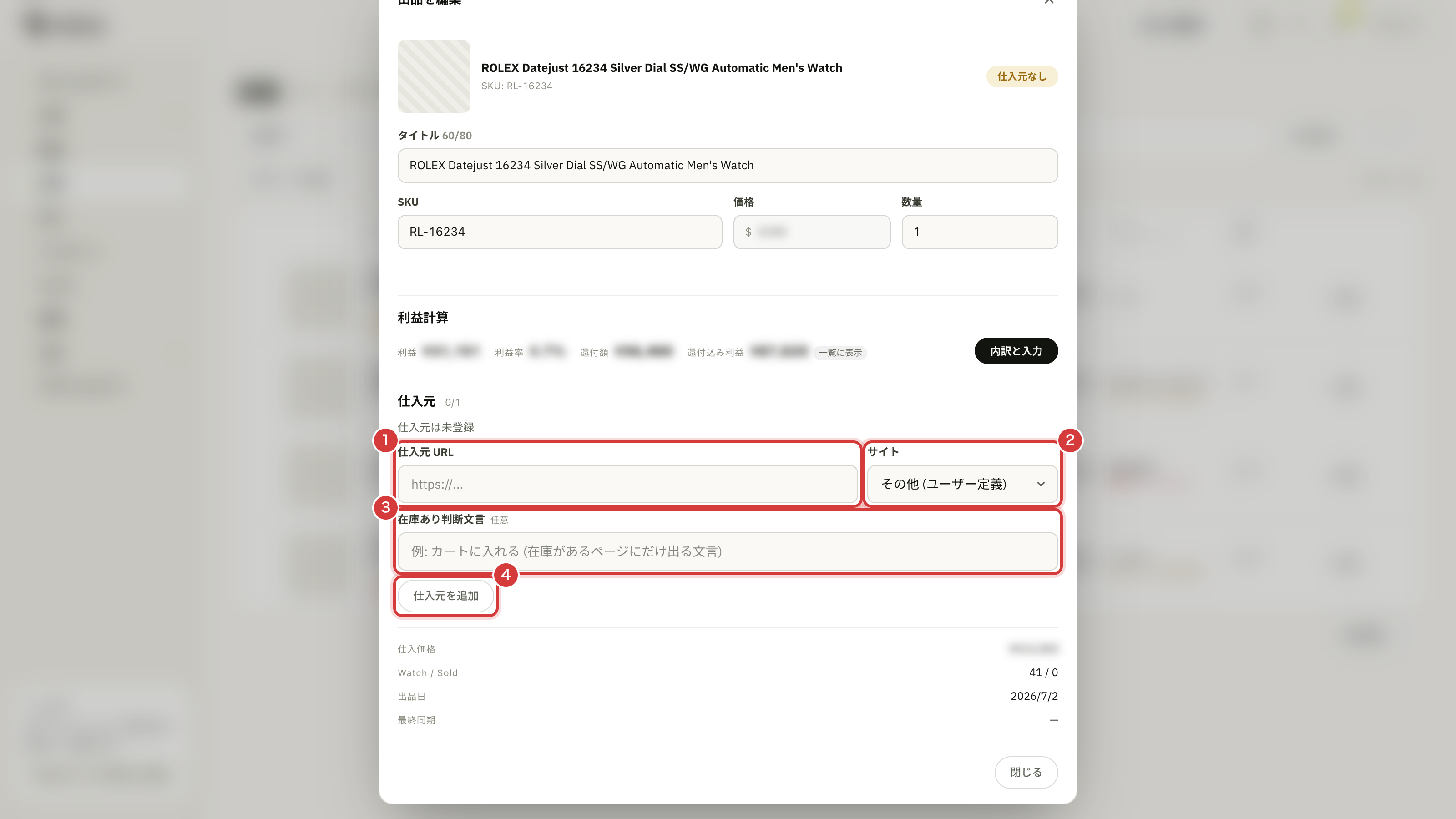
- ① 仕入元 URL
- ② サイト (URL から自動で選ばれます)
- ③ 在庫あり判断文言 (サイトが「その他」のとき)
- ④「仕入元を追加」
サイトのプルダウンには メルカリ / メルカリショップ / ヤフオク! / 楽天市場 / Amazon.co.jp / ラクマ / Yahoo!ショッピング / Yahoo!フリマ / 駿河屋 / モノタロウ / オフモール / デジマート / ヨドバシ.com / セカンドストリート / その他 (ユーザー定義) が並びます。
「その他」のサイトで在庫を判定する
一覧にあるサイトは、ページの構造化データから価格と在庫を読みます。送料も読めるサイトでは、仕入元の欄の価格の横に「送料無料」「+送料 ¥N」と出ます。注文額や配送先で送料が変わるサイト (駿河屋など)・楽天の送料別・着払いは「送料不明」と出るので、出品の「仕入送料」に手で入れてください。在庫あり判断文言は「その他」のサイトだけで使えます (対応サイトは専用の読み取りで判定します)。「その他」のサイトは構造化データが無いことが多く、そのままでは巡回が「在庫を判断できず」で止まります。「在庫あり判断文言」に、在庫があるページにだけ表示される文字列 (「カートに入れる」「在庫あり」など) を入れておくと、その文言の有無で在庫を判定します。
- 「その他」のサイトの登録済みの仕入元は、行の「判断文言を設定」(設定済みなら「判断文言: …」) を押して文言を直せます。空欄で保存すると従来の判定に戻ります
- 直近の巡回が失敗した仕入元は、行に赤字で理由 (「在庫を判断できませんでした」など) が出ます。出品一覧の「仕入元」列にも「在庫を判断できず」「取得エラー」と赤く付きます。次の巡回が通れば消えます
- 「取得エラー」は、仕入元のサイトが応答しなかったときや、アクセスの集中で一時的に受け付けなかったときに付きます。設定を変える必要はなく、たいていは次の巡回で消えます。商品ページが削除されていたときは、エラーではなく在庫切れとして扱います
価格取得に対応していないサイトは、登録時にその旨のエラーが表示されます。サイトごとの注意 (Amazon は短縮リンクではなく商品ページの URL を登録する、など) は 監視の基本 を参照してください
1 つの出品に仕入元は複数登録でき、先に登録したものが優先されます。一覧の「仕入元」列には優先度がいちばん高い仕入元の最新価格とサイト名が表示され、2 件以上あるときは「他1件」のように件数が付きます。
登録した仕入元の見方
仕入元欄には 1 件ごとに次が表示されます。
- サイト名と URL。URL を押すと仕入元のページが新しいタブで開きます
- 直近の巡回で取得した価格 (円)。まだ取得していないときは「未取得」
- 在庫切れのときは赤い「在庫切れ」の印 (直近の巡回が失敗したときは赤字でその理由)
- 「判断文言を設定」(設定済みなら「判断文言: …」) — 「その他」のサイト向けの在庫あり判断文言
仕入元の最新価格が一覧の仕入価格 (運用情報か在庫の原価) より 5% を超えて高くなると、一覧に「仕入価格が上昇」のアラートが表示されます。巡回や通知の設定は 監視の設定 を参照してください。
仕入元が在庫切れになったとき
仕入元がすべて在庫切れになると、一覧に「仕入元が在庫切れ」のアラートが表示されます。別の仕入先を見つけたら「差し替えて再開」で 1 回の操作で復旧できます。仕入元の再入荷や代替仕入先の追加のあとに eBay の数量を自動で戻したいときは、出品後の自動調整の「数量の自動復帰」ルールを使います (出品後の自動調整ルール)。
- 在庫切れの仕入元の横の「差し替えて再開」を押します。
- 「新しい仕入元 URL (空欄 = 差し替えない)」に新しい商品ページの URL を入力します。同じページの再入荷を待つ場合は空欄のままにします。
- 「eBay の数量を戻す (0 = 戻さない)」に、eBay に戻す在庫数を入力します。在庫切れ時に 0 になった eBay の数量を復元するための欄です。
- 新しい仕入元が「その他」のサイトなら「在庫あり判断文言」も入れます (空欄 = 構造化データで判定)。
- 「再開する」を押します。「監視を再開し、eBay の数量を戻しました」と表示されたら完了です。
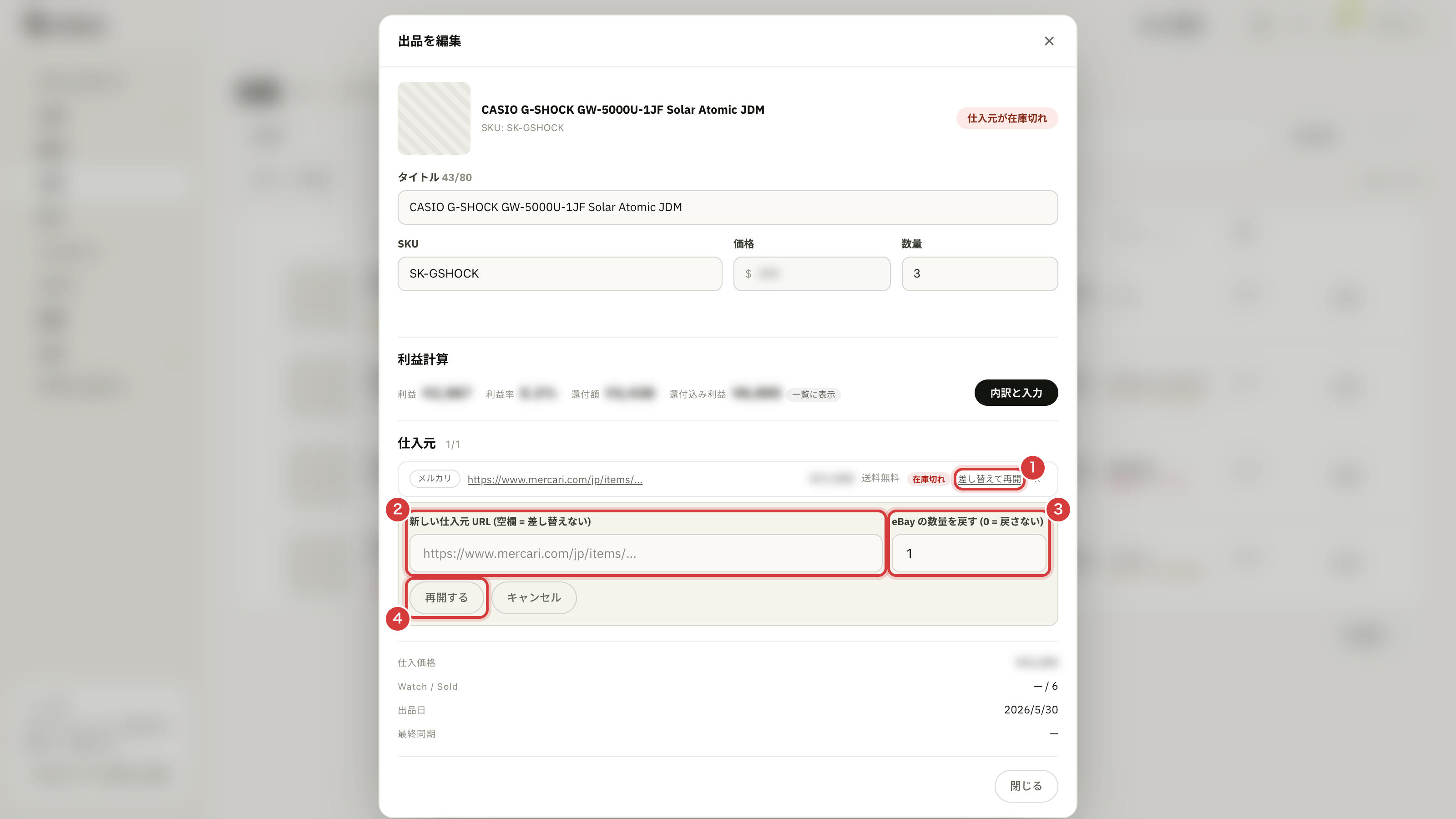
- ①「差し替えて再開」
- ② 新しい仕入元 URL (空欄 = 差し替えない)
- ③ eBay の数量を戻す (0 = 戻さない)
- ④「再開する」
仕入元を削除する
仕入元の右端の「×」を押します。その仕入元は一覧から外れ、巡回の対象からも外れます。
無在庫の出品から仕入元をすべて外すと、一覧に「仕入元なし」のアラートが表示されます
まとめて登録する (他サービスから引き継ぎ)
たくさんの出品に仕入元をまとめて登録するときは、画面右上のアカウントメニュー →「各種設定」→「他サービスから引き継ぎ」を使います。
- 「出品リストをダウンロード」で、出品中の商品の CSV (ItemID・SKU・商品名つき) を保存します。登録済みの仕入元も入っています (同じ SKU の出品が複数あっても、出品ごとに 1 行です)。
- Excel やスプレッドシートで開き、source_url_1 などの列に仕入元の商品ページの URL を貼ります。空欄の行は何も変わりません。
- 「CSV を取り込む」でファイルを選び、「プレビュー (登録はしない)」で内容を確かめてから「取り込む」を押します。登録した仕入元は、次の巡回から在庫と価格を見に行きます。
仕入元は ItemID の出品に登録します。ItemID が空で SKU だけの行は、その SKU の出品が 1 件のときだけ登録します。同じ SKU の出品が複数あると「どの出品か決められません」と表示されるので、ItemID の列を入れてください
他サービスの商品 CSV も、そのまま選べば「仕入先情報 ①〜③」の列を読んで取り込めます (先に出品一覧で eBay の同期を済ませておきます)。監視を含まないプラン (Free・Basic) では「このプランでは引き継ぎを使えません」と表示され、使えません。