 nexus
出品テンプレートと定型文
更新日 2026/11/09
画面右上のアカウントメニュー →「各種設定」→「テンプレート」で、出品フォームの初期値と定型文をまとめて管理します。画面は「出品テンプレート」「Description」「Condition」の 3 つのタブに分かれています。
テンプレートの追加・編集・削除には出品エリアの操作権限が必要です。権限が無い場合は閲覧のみになります。権限については メンバーと権限 を参照してください
出品テンプレート
出品フォームに入る初期値のセットです。
- 「出品テンプレート」タブで「+ テンプレートを追加」を押します。
- テンプレート名を入力します (例: 中古カメラ・標準)。
- 「eBay アカウント」で「共通 (全アカウント)」か特定のアカウントを選びます。
- 「状態説明」に英語の文を入力します。下書きの状態説明が空のときにこの文で補われます。
- 「定型説明文」に英語の文を入力します。商品説明の末尾に足されます (選んだテンプレートは、AI 出品でも生成のあとに足されます)。HTML も書けるので、
<img src="https://…">のように画像の URL を書いておくと、このテンプレートで作る出品の説明文に同じ画像を出せます。 - 「デフォルトの数量」を入力します。
- いつも使うものなら「デフォルトに設定する」にチェックを入れます (一覧の「デフォルトに設定」からも切り替えられます)。
- 落札者の名前を他のバイヤーに見せない出品をデフォルトにしたいときは「非公開出品をデフォルトにする」にチェックを入れます。
- 「保存」を押します。
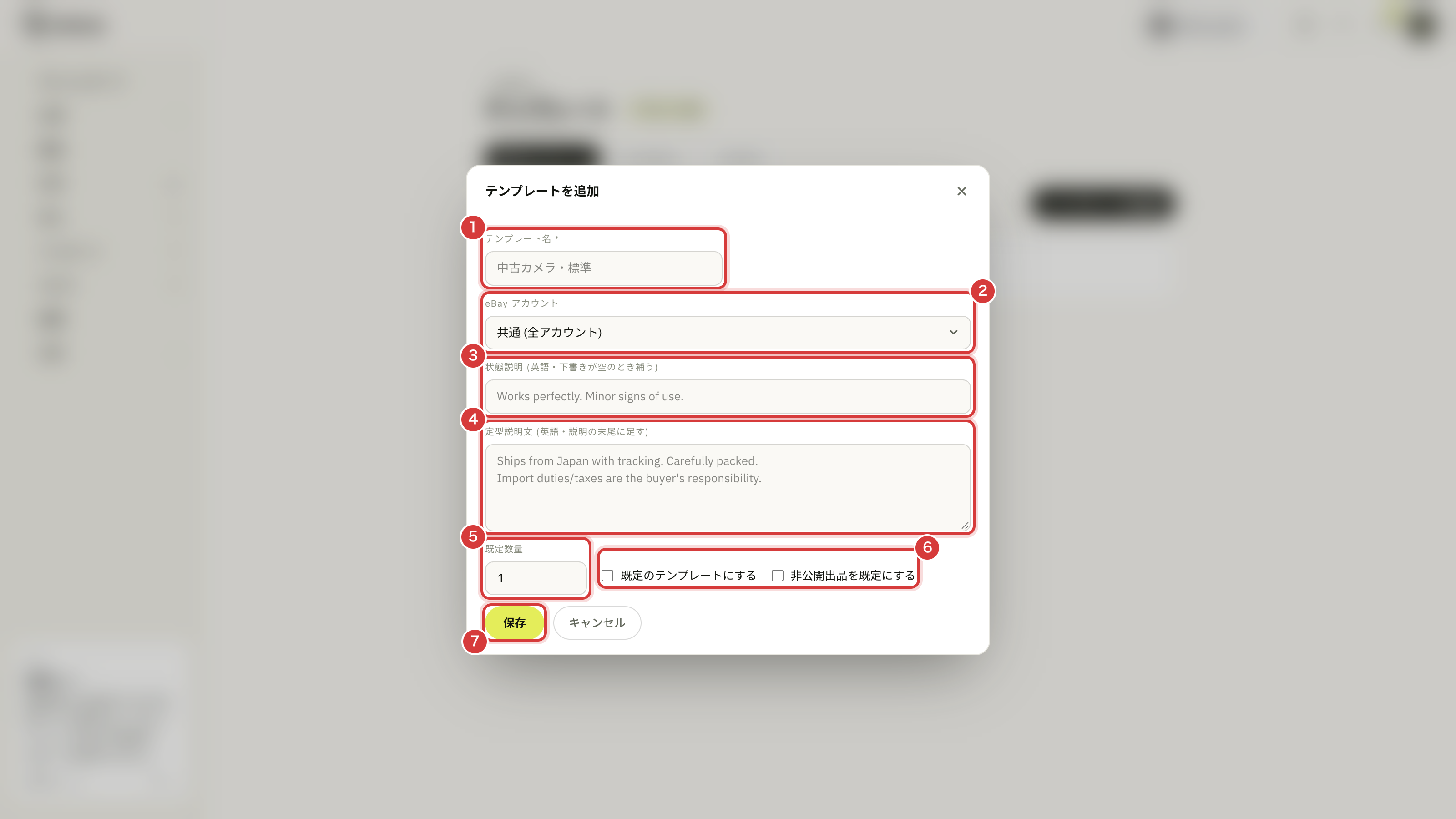
- ① テンプレート名
- ② eBay アカウント (共通 か特定のアカウント)
- ③ 状態説明 (英語)
- ④ 定型説明文 (英語)
- ⑤ デフォルトの数量
- ⑥「デフォルトに設定する」「非公開出品をデフォルトにする」
- ⑦「保存」
登録済みのテンプレートはカードで一覧表示され、「編集」「削除」で管理できます。デフォルトにしたものには「デフォルト」バッジが付きます。
Description・Condition (定型文)
「Description」「Condition」タブでは、出品フォームから選んで本文へ差し込める定型文を登録します。
- タブを開き「+ 追加」を押します。
- テンプレート名を入力します。
- 「対象アカウント」で「共通」か特定のアカウントを選びます。
- 本文を入力します。6000 文字まで入力でき、欄の上に文字数が表示されます。Description の本文は出品の説明文と同じエディタで、ツールバーで書式を付けたり、「画像」から画像の URL (https) を入れて説明文の中に画像を差し込んだりでき、「HTML を直接編集」で HTML も書けます (店舗のバナーや発送の案内など、どの出品にも同じ画像を出したいときに使えます)。Condition の本文は文字だけです。
- いつも使うものなら「デフォルトに設定する」にチェックを入れます (一覧の「デフォルトに設定」からも切り替えられます)。デフォルトは種類 (Description / Condition) とアカウントごとに 1 つです。
- 「保存」を押します。
「+ 出品」で開く「出品方法を選ぶ」では、出品テンプレート・Description・Condition をそれぞれ選べます (最初はデフォルトが選ばれています。「使わない」も選べます)。手動出品では選んだ文面が最初から入ります。AI 出品では選んだ文面を雛形として AI に渡し、決まった文やリンクはそのままで、空欄 (「-----」のような仮の文字や、中身の無い見出しの下) だけを商品に合わせて埋めさせます。雛形の形が崩れたときはテンプレートのまま入るので、空欄は手で埋めてください。作成画面の「テンプレート」からも定型文を選んで差し込めます。出品の手順は 手動出品 と AI 出品 を参照してください。