 nexus
eBay アカウントを接続する
更新日 2026/11/09
eBay の出品・注文・メッセージを Nexus で扱うには、最初に eBay アカウントを接続します。接続の追加・解除は「アカウント設定」ページの「eBay アカウント」カードで行います (画面右上のアカウントメニュー →「アカウント設定」)。
接続・解除などの操作ボタンは、オーナーと管理者にだけ表示されます
アカウントを接続する
- 「アカウント設定」を開きます。
- 「eBay アカウント」カードの「+ アカウントを追加」を押します (画面右上の eBay アカウントの切替を開き、「eBay アカウントを追加」を押しても同じです)。初めて接続するときは「eBay 連携の前にご確認ください」が開くので、内容を読んで「同意して eBay の連携に進む」を押します。
- eBay のサインイン画面が開くので、接続したいセラーアカウントでログインします。
- eBay 側で連携を承認します。
- Nexus に戻り「eBay アカウント (アカウント名) を接続しました。」と表示されたら完了です。表示された名前が、繋ぎたかったアカウントかどうかを必ず確かめてください。
手順 3 では、ブラウザに別の eBay アカウントでログインしたままでも必ずログイン画面が出ます。そのまま進むと直前に使っていたアカウントで繋がってしまうため、接続したいアカウントで入り直してください
名前の代わりに「どのアカウントかを確認できませんでした」と黄色で表示されることがあります。接続自体は済んでいますが名前を取得できていない状態なので、下の一覧で意図したアカウントかを確かめてください。違っていれば連携を解除して繋ぎ直します
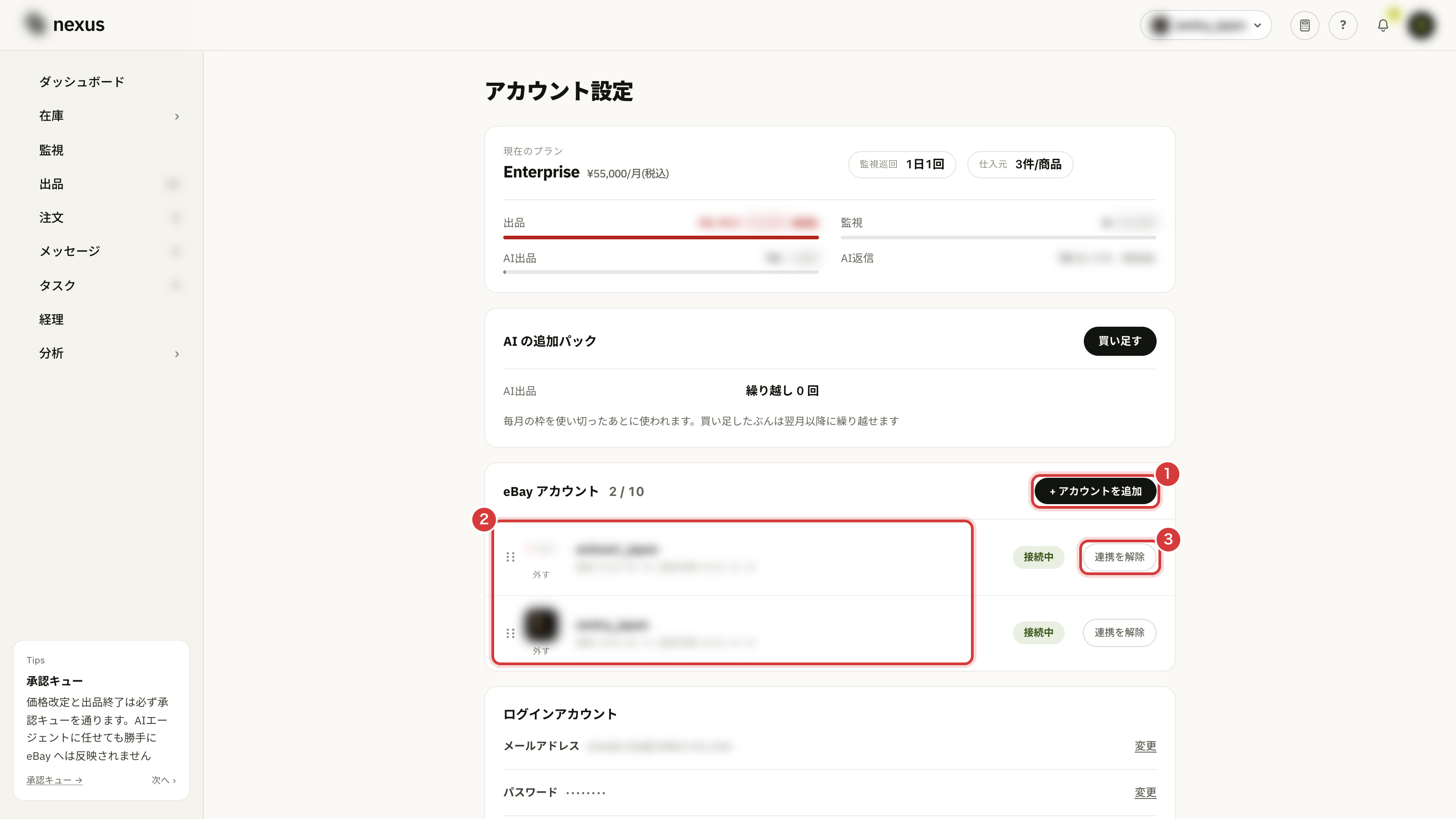
- ①「+ アカウントを追加」
- ② 接続済みの eBay アカウント (左端をつかんで並べ替えられます)
- ③「連携を解除」
既に登録済みの eBay アカウントで接続した場合は、新しい行は増えず「eBay アカウント (アカウント名) の接続を更新しました。」と表示されます
接続できる数 (プラン上限)
カード見出しの「2 / 3」のような数字が、現在の接続数とプランで接続できる上限です。上限に達すると「プランの上限です。連携を解除するか、プランを変更してください」と表示され、追加ボタンの代わりに「プランを変更」ボタンが出ます。プランの変更は 契約・プラン を参照してください。
「切断」状態の行は枠を消費しません。枠を空けたいだけなら連携の解除で十分で、行を削除する必要はありません
接続状態の見方
各行にはアイコン・アカウント名・接続日・最終同期日と状態バッジが表示されます。行の左のアイコンを押すと画像 (JPEG / PNG / WebP) を設定でき、ヘッダーの切替などに使われます (初めはアカウント名の頭文字で、「外す」で戻せます)。
- 接続中 — 正常に同期・操作できます。
- 再認証が必要 — eBay 側の認証が切れています。「再接続」を押して接続し直してください。詳しくは eBay の再認証 を参照してください。
- 切断 — 連携を解除した状態です。「繋ぎ直す」で同じ eBay アカウントに再接続すると元に戻ります。
並び順を変える
アカウントが 2 つ以上あるとき、「eBay アカウント」の各行の左端の「⋮⋮」をドラッグして並べ替えられます。この順がヘッダーの切り替えや各画面の一覧の並びになり、先頭のアカウントが自動処理のデフォルトになります。
連携を解除する
- 対象の行の「連携を解除」を押します。
- 確認ダイアログの内容を読み、OK を押します。
解除しても出品・注文・取引の履歴は残ります。eBay との同期と操作ができなくなり、プランの枠が 1 つ空きます。同じ eBay アカウントで繋ぎ直せば元に戻ります。
行を削除する (解除済みのみ)
「切断」状態の行は「削除」で一覧から消せます。
出品・注文・取引が紐づいている場合は、削除するとそれらも一緒に消え、元に戻せません。何件消えるかが実行前の確認ダイアログに表示されるので、必ず内容を確認してください