 nexus
ダッシュボードの見かた
更新日 2026/11/12
ダッシュボードの見かた
ログイン直後に表示されるホーム画面です。売上・価格改定の提案・タスク・注文の状況が 1 画面にまとまっていて、各カードから該当ページへ移動できます。表示される数字は、画面右上で選択中の eBay アカウントのものです。
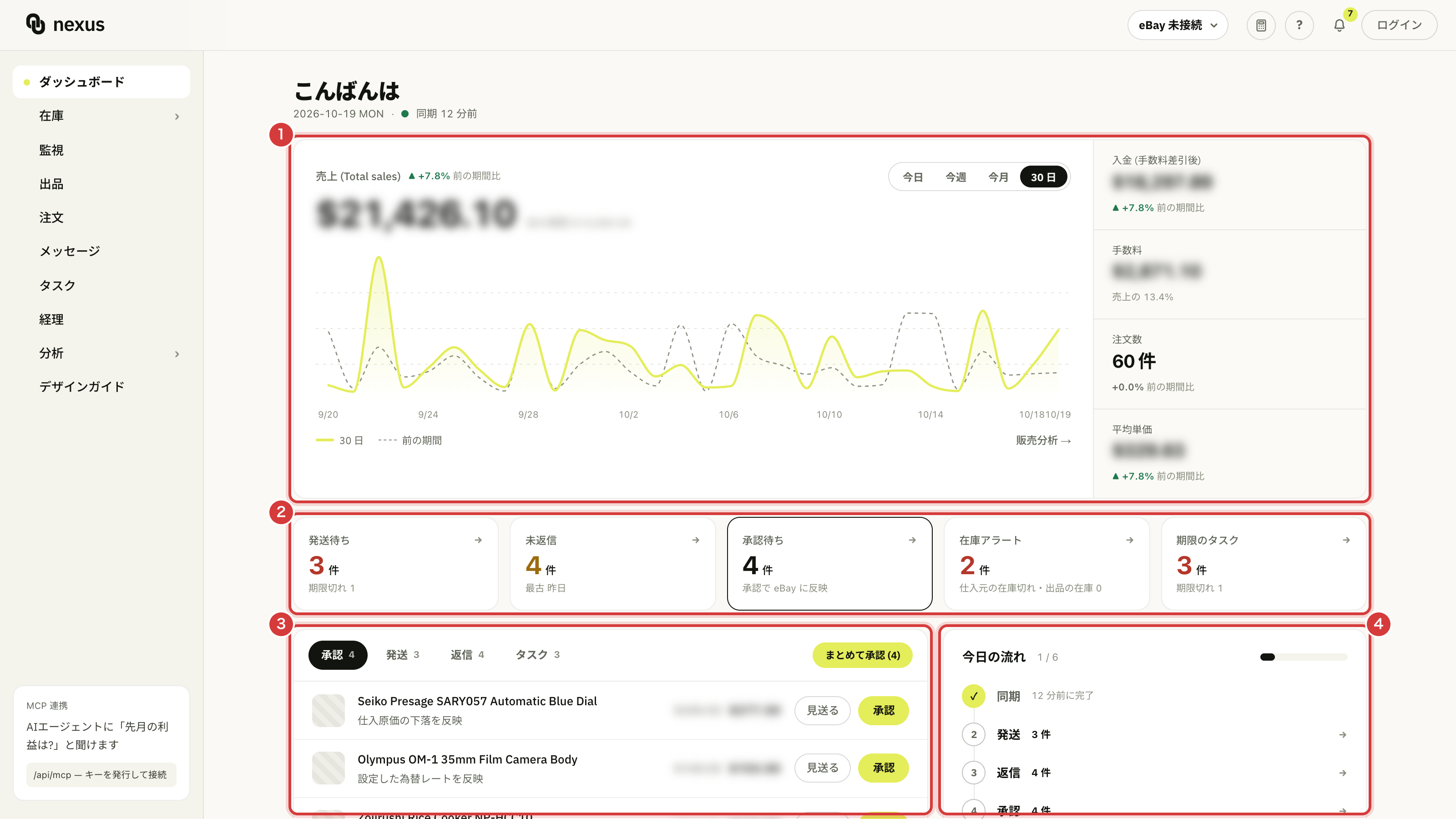
- ① 売上 (Total sales) — 期間の切り替えと推移、入金・手数料・注文数・平均単価
- ② 要対応のタイル — 発送待ち・未返信・承認待ち・在庫アラート・期限のタスク
- ③ 作業リスト — 承認・発送・返信・タスクをその場で片付けます
- ④ 今日の流れ — 同期から順に、今日やることの進み具合
画面上部の共通メニュー
ヘッダーはどのページでも共通です。
- eBay アカウント切替: 選択中の eBay アカウント名が表示されます。押すと接続済みアカウントの一覧が開き、切り替えられます。「eBay アカウントを追加」から新しいアカウントも接続できます (eBay アカウントの接続)
- 利益シミュレータ (電卓のアイコン): 出品前の手取りをその場で概算します (保存はされません)
- カテゴリを選ぶと、FVF がそのカテゴリの料率になります (選ばなければ標準の料率)
- 販売価格・送料 ($) と、仕入価格・海外送料・その他経費 (円) を入れると、入金見込み・利益 (還付なし)・利益率・還付込み利益が出ます
- FVF・Int. fee・Payoneer・為替・消費税還付・関税 (DDP のみ) の率は「手数料と為替を調整」で変えられます。初期値は 利益計算設定 と、選択中の eBay アカウントの International Fee です。「リセット」で初期値に戻ります
- ヘルプ (?): よくある質問・AI への質問・Nexus ツアー・お問い合わせ・「フィードバックを送る」をパネルで開きます
- 通知ベル: 発送期日切れの注文・仕入待ちの注文・承認待ちの価格改定・期限切れのタスク・仕入元の在庫切れや価格変動・eBay アカウントの再認証などの通知が並びます。通知を押すと該当ページに移動します
- アカウントメニュー (右端の丸いアイコン): 「アカウント設定」「各種設定」「MCP 連携」「ログアウト」への入口です。複数のワークスペースに参加している場合はここで切り替えます
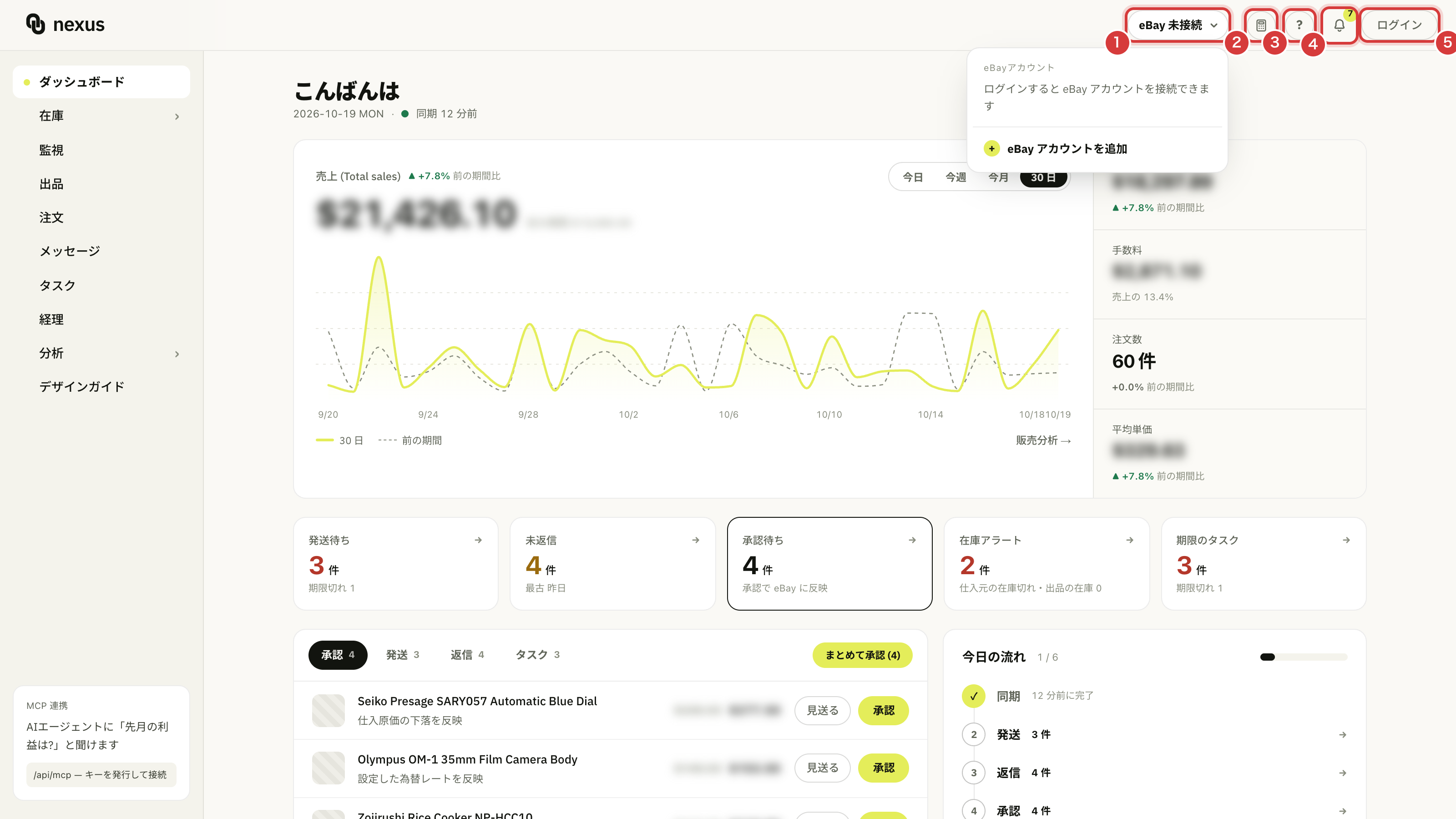
- ① eBay アカウント切替 (押すと一覧と「eBay アカウントを追加」が開きます)
- ② 利益シミュレータ
- ③ ヘルプ (?)
- ④ 通知ベル
- ⑤ アカウントメニュー (ログイン中は丸いアイコン)
左のメニュー
ダッシュボード・在庫・監視・出品・注文・メッセージ・タスク・経理・分析の各ページへ移動します。「在庫」「分析」を押すとメニューが切り替わり、その下の画面 (在庫リスト・仕入・販売分析・広告分析・フィードバックなど) が並びます (一番上の「‹」の行で元のメニューに戻ります)。監視を含まない Free・Basic プランでは「監視」は表示されません。「アカウント設定」「各種設定」「MCP 連携」は左のメニューではなく、右上のアカウントメニューから開きます。出品は出品中の件数 (出品ページを開いた直後の件数と同じ)、注文は発送が必要な注文 (キャンセル・全額返金を除く未発送) の件数、メッセージはバイヤーからの未読のスレッド数、タスクは未完了の件数が右側に表示されます。
はじめに — セットアップ
初期設定の手順が終わるまで、画面上部に「はじめに — セットアップ」カードが出ます。① eBay アカウントを接続 → ② 出品と注文を同期 (「今すぐ同期」でその場で同期が始まります) → ③ 仕入元を登録して監視を始める → ④ AI エージェント連携 (任意) の順で、終わった手順にチェックが付きます。③ は監視を含むプランだけに出ます (Free・Basic では 3 つの手順です) (はじめての設定)。
Nexus ツアー
セットアップカードの下部には「Nexus ツアー — AI と一緒に一通り体験する」の行があり、「ツアーを始める」を押すとヘルプパネルが開いて AI が段ごとに案内します (30 分〜1 時間・途中で中断できます)。進み具合は「3 / 16」のように行に出て、途中なら「ツアーを続ける」、終わったあとは「ツアーを見返す」(横の「最初からやり直す」で最初から) に変わります (はじめての設定)。
同期の状態
挨拶の下に最終同期の時刻 (「同期 12 分前」) が出ます。「今すぐ同期」を押すとその場で同期できます。同期に失敗したときや再認証が必要なときは、その下に「eBay 同期」カードが出て、理由と「もう一度試す」が表示されます。再認証が必要な場合は「eBay を再接続」から接続し直してください (再認証が必要と出たとき)。
売上の帯
画面の一番上の大きなカードです。右上の「今週・今月・30 日・90 日」で期間を切り替えられます。
- 売上 (Total sales): 期間の売上 ($・eBay 手数料を引く前) と前の期間比 (今月は前月の同じ日まで、ほかは同じ長さの直前の期間と比べます)。グラフは日ごとの推移で、点線が前の期間です。線に触れるとその日の売上が出ます
- 入金 (手数料差引後): 売上から eBay の手数料と返金を差し引いた金額
- 手数料: eBay の手数料の合計と、売上に対する割合
- 注文数・平均単価: 期間の注文の数と 1 点あたりの平均 (販売分析と同じ数え方)
「入金」に仕入原価は含まれません。仕入れ込みの利益は経理ページで確認します (経理の見かた)
取引明細の同期がまだのときは入金と手数料が「—」と表示されます
売上・注文数・平均単価は注文から集計し、約 10 分ごとの同期で変わります。入金と手数料は取引明細から集計するので、約 6 時間ごとの取り込みのあとに変わります
要対応のタイル
売上の帯の下に、発送待ち (期限切れの件数つき)・未返信・承認待ち・在庫アラート・期限のタスク の 5 つが件数で並びます。押すと、その条件で絞り込んだ一覧へ移動します (発送待ちで期限切れがあるときは期限切れだけに絞ります)。
作業リスト
承認・発送・返信・タスクのタブで切り替えます。
承認のタブには、出品後の自動調整ルールや監視・AI エージェント (MCP) が出した承認待ちの提案 (価格改定・出品終了・数量復帰) が新しい順に並びます。
- 商品名・理由・変更前後の価格を確認します。
- 反映してよければ「承認」を押します。改定価格が eBay に反映されます。
- 反映したくなければ「見送る」を押します。価格は変わりません。
- 並んでいる提案をまとめて反映するときは、右上の「まとめて承認」を押します。一部だけまとめて処理したいときは、監視・価格改定のページの承認キューで各行のチェックを付けてから「選択を承認」か「選択を見送る」を押します。
承認した提案だけが eBay に反映されます。例外は出品後の自動調整ルールで「承認なしで反映する」を選んだもので、こちらは承認を待たずに反映され、改定履歴に「自動反映」として残ります
行の右端の「+」を押すと、その提案の確認をタスクにできます (同じ提案のタスクが未完了で残っている間は、2 件目は作られません)。右下の「監視・ルール →」で監視・価格改定のページが開きます (監視の基本・監視の設定)。
発送・返信・タスクのタブには、下のカードと同じ行が並びます。
発送期限が近い注文・未返信のメッセージ・在庫アラート・期限のタスク
作業リストの下の 4 つのカードです。それぞれ最大 50 件が並び、カードの中でスクロールして見られます。それより多いときは末尾の「ほか N 件 →」から一覧へ移動します。
- 発送期限が近い注文: 発送が必要な注文 (キャンセル・全額返金を除く未発送) が、発送期限の近い順に並びます。期限切れは赤字、仕入れが済んでいない注文には「仕入待ち」と付きます。行を押すと注文ページでその注文が開きます (注文対応の流れ)
- 未返信のメッセージ: バイヤーから 7 日以内に届いた、未読でまだ返信していない会話です (メッセージページの「未返信 (7 日以内)」と「未読」で絞ったものと同じ)。行を押すとその会話が開きます (メッセージの基本操作)
- 在庫アラート: 仕入元で在庫切れになった商品と、出品の在庫が 0 になった商品です。行の右端の「+」で、その対応をタスクにできます (同じ出品の同じアラートのタスクが未完了で残っている間は、2 件目は作られません)
- 期限のタスク: 期限が明日まで (期限切れを含む) の未完了タスクが、期限が近い順に並びます。期限を過ぎたものは「期限切れ」、今日が期限のものは「今日まで」と表示されます。行を押すとタスクページでそのタスクの詳細が開きます (タスクの基本)
今日の流れ
右の列の一番上に、同期 → 発送 → 返信 → 承認 → 在庫アラート → タスク の順に段が並びます。済んだ段 (件数が 0・同期は 24 時間以内に完了) にはチェックが付き、右上の進み具合が進みます (済んだ段は押せません)。段を押すとカードの中でその段の行に切り替わり、左上の「今日の流れ」で戻ります。承認の段は作業リストで処理します。
運営からのお知らせ
右の列の今日の流れの下に、新しい順に本文つきで並びます。3 件ぶんの高さで、続きはカードの中をスクロールして見られます。見出しの右の「すべて見る →」で過去のお知らせも確認できます。
出品と在庫
今月 Nexus から出品した数とプランの月の上限、AI 出品の今月の使用数と上限、在庫金額 (登録している在庫の原価の合計)、監視中の仕入元の数と在庫切れの数が出ます。「在庫 →」で在庫リストへ移動します。