 nexus
出品一覧の見方と編集
更新日 2026/11/09
eBay に出している商品を一覧で確認し、価格や数量をその場で直せる画面です。左のメニューから「出品」を開きます。
前提: eBay アカウントの接続が必要です (eBay アカウントを接続する)。ログインしていない間は「デモデータ (eBay 未接続)」と表示され、見本のデータが並びます (ログイン後は、未接続でも見本は出ません)
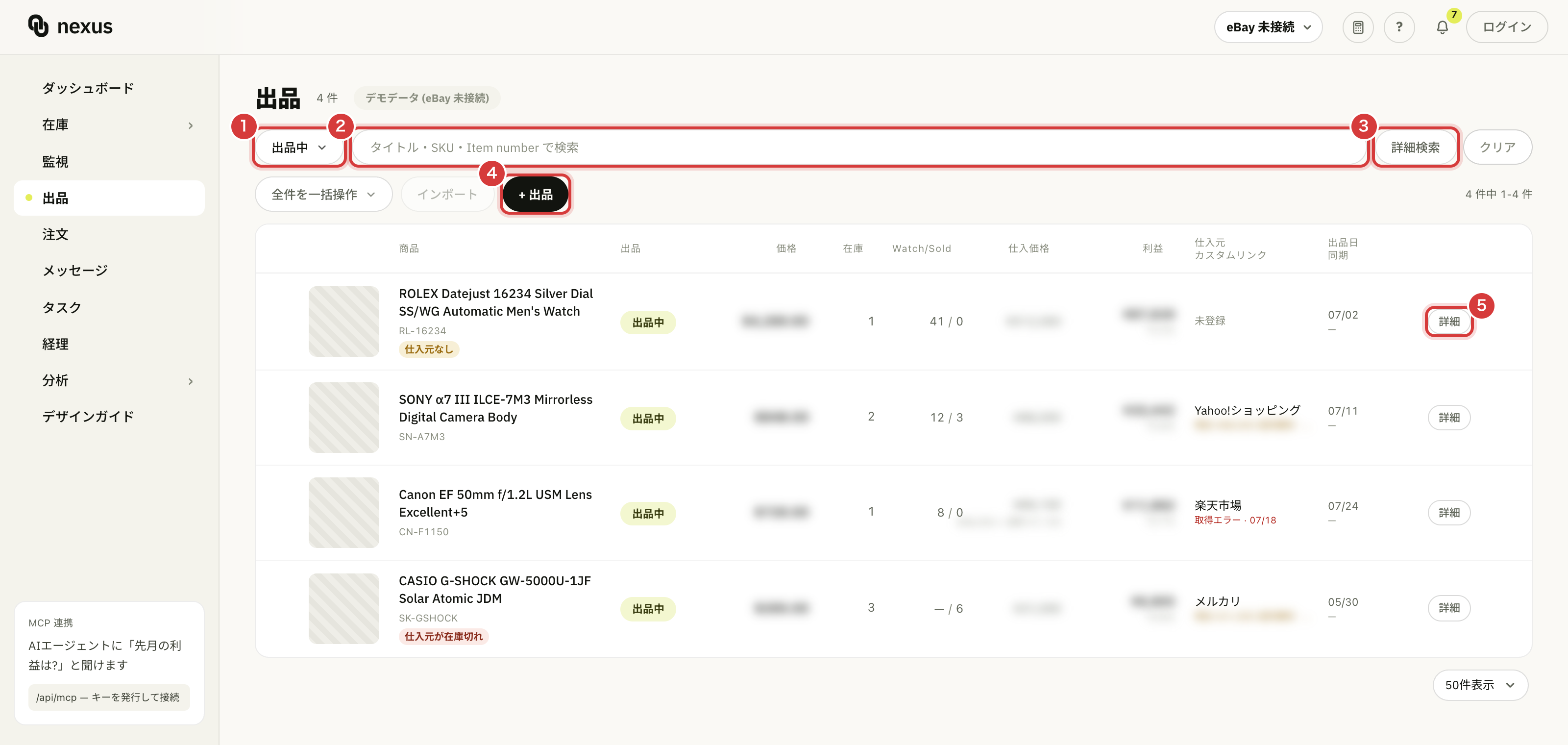
- ① 絞り込み — 状態 (出品中・下書き など) と「要対応」の種類で絞り込みます
- ② 検索欄 — タイトル・SKU・Item number で探します
- ③「詳細検索」— 出品日・価格・仕入価格・利益などの条件で絞り込みます
- ④「+ 出品」— 新しい出品を作ります
- ⑤「詳細」— 「出品を編集」ダイアログを開きます
一覧の見方
各行には次の情報が表示されます。
- 商品 — 写真・タイトル・SKU です。写真にカーソルを合わせると eBay の大きい画像が表示されます。メモがある出品には SKU の横にアイコンが、対応が必要な出品には SKU の下にアラートの印 (在庫切れ など) が付きます
- 出品 — 「出品中」「保留中」「予約中」「終了」「下書き」のいずれか。「出品中」などの印を押すと eBay の商品ページが新しいタブで開きます。「保留中」は eBay がポリシー違反で非表示にしている出品で (商品名の下に「ポリシー違反」の印が付きます)、買い手には見えず購入もできません。Seller Hub と同じく「出品中」に含まれるので、eBay の Seller Hub の「解決」から対応してください。公開しようとして eBay に断られた下書きは、「下書き」の下に「公開に失敗」と出ます (カーソルを合わせると理由が出ます。下書きを開くと直し方が出ます)
- 価格 — eBay の販売価格 (USD)
- 在庫 — eBay 上の残り数量です。0 のときは赤字になります。0 になっても、eBay で終了していない出品は「出品中」のまま並び、「在庫切れ」のアラートが付きます
- Watch/Sold — ウォッチしている人数と、売れた数です
- 仕入価格・利益 — 仕入価格 (仕入送料があれば仕入価格 + 仕入送料の合計。下に内訳を小さく出します) と、販売価格から見込んだ利益と利益率です。利益に消費税還付を含めるかは、利益計算設定の「出品一覧の利益表示」で選びます
- 仕入元 — 登録済みの仕入元の最新価格とサイト名です。在庫リストから出品した商品 (在庫に紐づく出品) は、監視の代わりに在庫コードが出ます。在庫コードを押すと、在庫リストがその在庫コードで検索された状態で開きます。その下には「在庫」と、在庫に控えた仕入元が出ます (行の編集で直せます)。未登録なら「未登録」(仕入元の紐付け)。その下には運用情報で登録したカスタムリンクが、ラベル (無ければ URL) で並びます
- 出品日 / 同期 — 出品した日と、最後に eBay と同期した時刻です
見出しの横には、いま選んでいる絞り込みと検索で絞った件数が「N 件」で表示されます (開いた直後は「出品中」の件数で、左のメニューの「出品」の数字と同じです)。右上の「更新」ボタンの下に「同期 〇分前」のように最後に eBay と同期した時刻が出ます。「更新」を押すと、出品の一覧と価格を eBay から取り直します (終了した出品もここで反映されます)。
出品は ebay.com のものだけを取り込みます。他国の eBay サイトに複製した出品は取り込まないため、件数が Seller Hub と合わないことがあります。件数は画面右上で選択中の eBay アカウントのものです
出品は全件がページに分かれて並びます。出品が 1,000 件を超えるアカウントでは、絞り込みの「要対応」と、詳細検索の仕入価格・利益・仕入元・在庫の連携は使えず、仕入価格・利益・利益率では並べ替えられません (ほかの列では並べ替えられます)
アラートの種類
- ポリシー違反 — eBay がポリシー違反で出品を非表示にしている (直すまで買えないため、在庫切れなどほかのアラートは出しません)
- eBay が削除 — eBay がポリシー違反でこの出品を削除した (eBay から届いたお知らせの商品番号がこの出品)
- 他の国で停止 — eBay Mag などで他の国の eBay サイトに写した出品が、削除か非表示にされた (お知らせのタイトルがこの出品と同じ)
- 在庫切れ — eBay の数量が 0
- 仕入元が在庫切れ — 登録した仕入元がすべて在庫切れ
- 価格未設定 — 販売価格が入っていない
- 仕入元なし — 仕入元が 1 件も登録されていない (在庫として持っている商品には出ません)
- 仕入価格が上昇 — 仕入元の最新価格が、一覧の仕入価格 (運用情報か在庫の原価) より 5% を超えて高い
アラートが表示されるのは「出品中」の商品だけです (「eBay が削除」と「他の国で停止」は、終了した出品にも出ます)。
eBay から「We removed some of your listings」「We hid some of your listings」のお知らせが届くと、右上の通知に出ます。押すと「eBay の削除・非表示」の一覧が開き、止められた出品 (商品番号・タイトル)、理由のポリシー、Nexus の出品と結びついたかが見られます。他の国のサイトの出品は Nexus に取り込まないため、多くは「Nexus に無い出品」と出ます。確かめたら「確認済みにする」を押すと、通知とアラートが消えます。出品一覧の見出しの横の「eBay の削除・非表示 N」からも開けます。
絞り込みと検索
- 検索欄の左の絞り込み (開いた直後は「出品中」) を押すと、状態の「すべて」「出品中」「予約中」「下書き」「終了」と、「要対応」の種類 (在庫切れ・仕入元が在庫切れ・仕入元なし・仕入価格が上昇 など) がチェックで並びます。チェックした状態の出品だけに絞り込めます (いくつでも選べます)。
- 「要対応」の種類の右には件数が出ます。チェックすると、その種類のアラートが出ている出品だけを表示します (複数選ぶと、いずれかに当てはまる出品)。
- 「絞り込みを解除」を押すと、すべての出品に戻ります。
- 検索欄 (「タイトル・SKU・Item number で検索」) にキーワード (eBay の商品番号でも可) を入れて Enter を押すと検索できます。
- 検索欄の右の「詳細検索」では、タイトル・SKU・Item number・出品日・価格・数量・Watch・Sold・仕入価格・利益・仕入元のサイト・在庫の連携 (有在庫 / 無在庫) で絞り込めます。条件が効いている間は「詳細検索」が赤くなり、「クリア」で検索語と条件をまとめて外せます。
- 一覧の下のページ番号で先へ進め、右下の「N件表示」で 1 ページに出す件数を変えられます。
一覧で直接直す・並べ替える・まとめて操作する
- 出品中の出品は、タイトル・SKU・価格・在庫を一覧の値を押してその場で直せ、eBay に反映されます (SKU を変えられるのは eBay 側で作った出品だけで、Nexus から出した出品の SKU は変えられません)
- 仕入価格も一覧の値を押して直せます。空欄にして確定すると空欄 (「—」) になります。在庫に紐付いた出品は、在庫の原価に戻ります。仕入元の現在価格が取れている出品には仕入価格の下に「仕入元から反映」が出て、押すとその価格が仕入価格に、送料が読めていれば仕入送料にも入ります。Nexus の中だけの値 (運用情報) で、eBay には送りません
- 見出しの「商品」「価格」「在庫」「Watch/Sold」「仕入価格」「利益」「出品日 / 同期」を押すと並べ替えられます。一覧の下の「並び替えを解除」で元の並びに戻ります
- 行の左のチェックで出品を選び、検索欄の下の「N 件を一括操作」から「選んだ出品をエクスポート」「eBay から読み直す」「仕入元から反映」(仕入元の現在価格を仕入価格に、読めた送料を仕入送料にする)・「下書きをまとめて公開」(下書きだけ)・「出品を終了する」(出品中のものだけ)・「削除」(下書きと終了した出品だけ)・「選択を解除」を選べます。選んだ行に当てはまるものが無い項目はグレーになり押せません。何も選んでいないときの「リストをエクスポート」は、いまの絞り込みの出品を CSV に出します
- 行の右端の「⋯」からは「出品内容を編集」「同じ内容で出品 (複製)」「出品を終了する」を選べます。終了した出品では「削除」、下書きでは「下書きを削除する」が出ます
「削除」は下書きと終了した出品を一覧から消す操作で、eBay 側には触れません。消した出品は同期しても戻らず、売上・利益・注文の集計は残ります。一覧に戻す操作は画面にありません
出品を編集する
- 一覧で行の右端の「詳細」を押します。「出品を編集」ダイアログが開きます (行そのものを押しても開きません)。
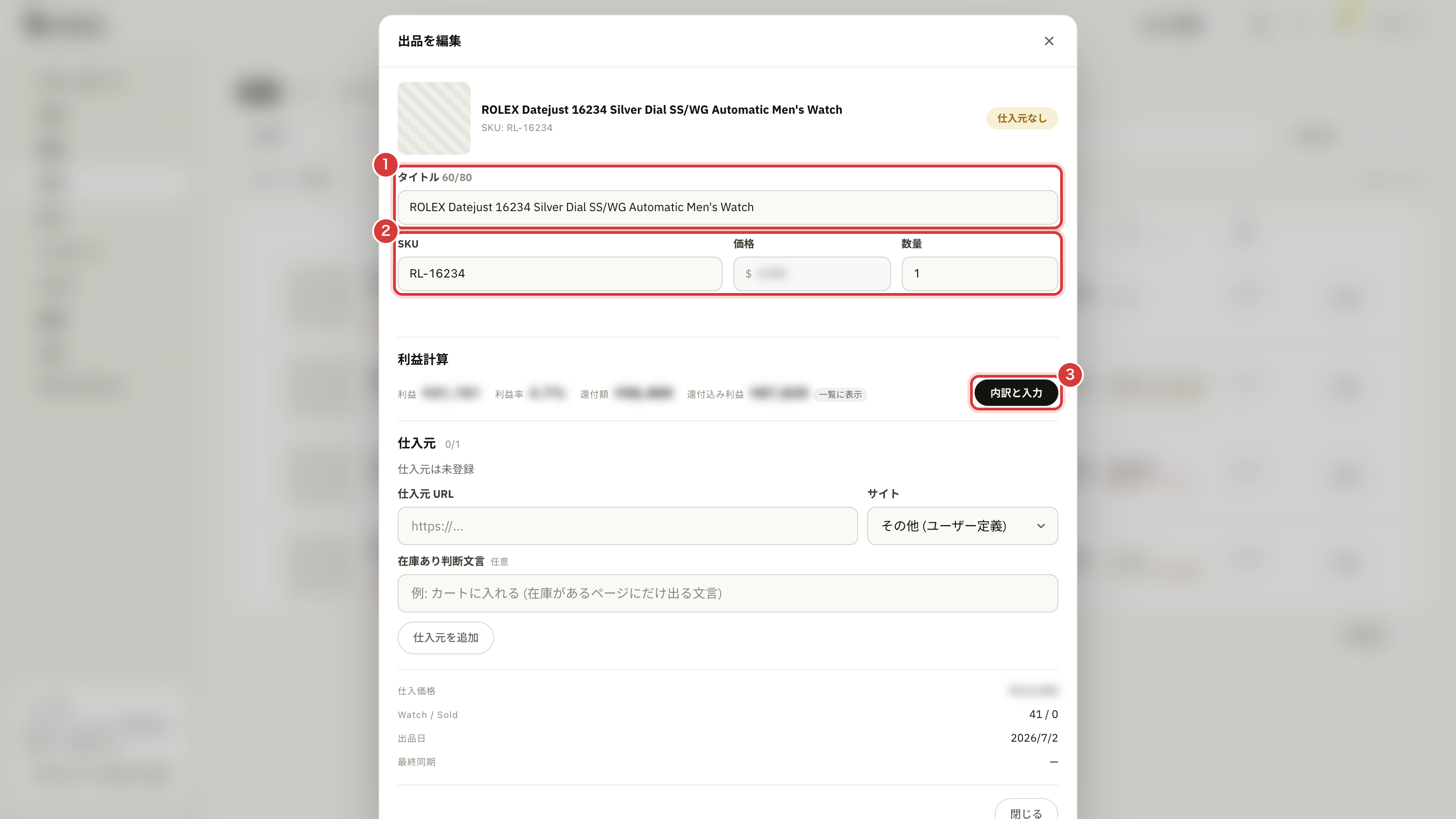
- ①「タイトル」を書き換えます。右側に文字数 (例: 45/80) が表示され、80 文字を超えると赤くなります。
- ②「SKU」を書き換えます (変えられるのは eBay 側で作った出品だけです)。「販売価格」($) と「数量」は、下の「利益計算」の数字の上にあります。
- 「eBay に反映する」を押します。「eBay に反映しました」と表示されたら完了です。
何も変更していない間は「eBay に反映する」を押せません
ダイアログの下部には参考情報として「仕入価格」「Watch / Sold」「出品日」「最終同期」と eBay の商品番号が表示されます。商品番号を押すと eBay の商品ページが新しいタブで開きます。「仕入元」欄の使い方は 仕入元の紐付け を参照してください。
「利益計算」には利益・利益率・還付額・還付込み利益が出ます (一覧の利益列に出ている方に「一覧に表示」の印が付きます)。③「内訳と入力」を押すと、バイヤー送料・割引額・海外送料・その他経費・重量と寸法 (送料の見積もり)・手数料と為替の入力と、内訳が開きます。ここで変えた値は自動で保存され (見出しの横に「保存中…」「保存しました」と出ます)、一覧の利益と送料の見積に使われます。
「利益計算」の数字の上には、販売価格・数量・仕入価格・仕入送料が並び、入れるとその場で利益・利益率が変わります。販売価格と数量はすぐ下の「eBay に反映する」で eBay に送り、仕入価格と仕入送料は変えると自動で保存されます (eBay には送りません)。仕入元の現在価格が取れている出品は、「仕入価格」の右の「仕入元から反映」でその価格 (と読めていれば送料) を入れられます。
その下の「運用情報」には、カスタムリンク (ラベルと URL を最大 3 つ。「+ リンクを追加」で枠を増やします) とメモを入れられます。変えた値は自動で保存され、eBay には送りません。メモの下の「コメント」には、作業報告や外注さんとの引き継ぎを残せます。投稿した人と時刻が付き、「確認済み」で読んだ印を付けられ、× で消せます。在庫に紐付いた出品で仕入価格を手で入れていなければ、在庫の原価が入った状態で開きます。その値のまま保存しても手入力にはならず、在庫の原価が変われば一覧と一緒に変わります。仕入価格を消すと空欄で保存されます。
運用情報とコメントは「出品内容を編集」(出品フォーム) と同じものです。どちらで直しても同じ値が出ます。「出品内容を編集」でも、販売価格・数量・仕入価格・仕入送料は「利益計算」の数字の上に、メモとコメントはカスタムリンクの下にあり、仕入価格の右に「仕入元から反映」があります。下書きで入れた仕入価格・カスタムリンク・メモ・利益計算の入力は、出品したあともそのまま引き継がれます。
タイトル・SKU・価格・数量より多くを直すときは「出品内容を編集」を押します。出品フォームが開き、eBay から今の出品内容 (カテゴリ・状態・Item Specifics など) を読み込んだ状態で直せ、「eBay に反映する」で変えた項目だけが eBay に送られます (入札が入っているオークションでは、価格と数量以外は変えられません)。「同じ内容で出品」は、この出品を複製して新しい出品を作ります。
「終了」した出品は編集できません。また、編集には出品の操作権限が必要です。権限が無い場合は「編集には出品の操作権限が必要です」と表示されます (メンバーと権限)
新しく出品する
検索欄の下の「+ 出品」から出品を作成できます。出品の初期値は右上の「設定」で決めます。
- 「+ 出品」 — 押すと出品方法を選びます。「AIで出品」は AI が下書きを作り (AI で出品を作る)、「出品 (手動)」はすべての項目を自分で入力します (手動で出品を作る)
- 「+ 一括出品」 — 1 行 = 1 商品の表にまとめて入力し、まとめて作って公開します。「出品 (手動)」か「AIで出品」を選びます (一括出品の使い方)
- 「設定」 — 新しく出品を作るときの初期値 (形式・出品期間・ベストオファーの自動承諾 / 自動拒否・配送 / 支払い / 返品ポリシー・ストアカテゴリ・Promoted Listings と入札率・「AIからの提案」の確保する利益率) を決めておけます。ワークスペース共通の設定で、変更できるのはオーナー / 管理者だけです
- 「一括操作」→「リストをエクスポート」と「インポート」 — いまの絞り込みの出品を CSV に出し、価格・数量の変更や出品の終了をまとめて反映します (CSV で価格・数量を一括変更する)
今月 Nexus から出品した数がプランの月の上限に達していると、次の課金日まで新しい出品はできません。eBay で出品中の数に上限はありません。上限の確認とプランの変更は プランの確認・変更と解約 を参照してください
同期がうまくいかないときは 同期のトラブル を参照してください。